Domain hpbh.de kaufen?
Wir ziehen mit dem Projekt
hpbh.de um.
Sind Sie am Kauf der Domain
hpbh.de interessiert?
domain@kv-gmbh.de · 0541-91531010
Domain hpbh.de kaufen?
Was ist der Kompatibilitätsmodus?
Was ist der Kompatibilitätsmodus? Der Kompatibilitätsmodus ist eine Funktion in Betriebssystemen und Anwendungssoftware, die es ermöglicht, ältere Programme auf neueren Systemen auszuführen. Durch den Kompatibilitätsmodus können Programme, die für ältere Betriebssysteme entwickelt wurden, auf neueren Versionen ausgeführt werden, indem bestimmte Einstellungen angepasst werden. Dies kann hilfreich sein, um sicherzustellen, dass ältere Programme weiterhin funktionieren, auch wenn das Betriebssystem aktualisiert wurde. Der Kompatibilitätsmodus kann auch genutzt werden, um sicherzustellen, dass bestimmte Programme korrekt auf verschiedenen Systemen ausgeführt werden, indem bestimmte Einstellungen oder Konfigurationen angepasst werden. Insgesamt ist der Kompatibilitätsmodus eine nützliche Funktion, um die Kompatibilität von Software auf verschiedenen Systemen sicherzustellen. **
Was macht der Kompatibilitätsmodus?
Der Kompatibilitätsmodus ist eine Funktion in vielen Betriebssystemen und Anwendungen, die es ermöglicht, ältere Programme oder Dateien auszuführen, die möglicherweise nicht mit der aktuellen Version kompatibel sind. Dies geschieht, indem das System die Einstellungen und Funktionen anpasst, um die Kompatibilität zu gewährleisten. Der Modus kann beispielsweise die Einstellungen für die Bildschirmauflösung oder den Speicher ändern, um sicherzustellen, dass das Programm ordnungsgemäß funktioniert. In einigen Fällen kann der Kompatibilitätsmodus auch dazu beitragen, Probleme mit der Ausführung von Software auf neueren Systemen zu beheben. Letztendlich ermöglicht der Kompatibilitätsmodus die reibungslose Ausführung älterer Programme auf modernen Systemen. **


Ähnliche Suchbegriffe für Kompatibilitätsmodus
Top-Angebote
Produkte zum Begriff Kompatibilitätsmodus:
-
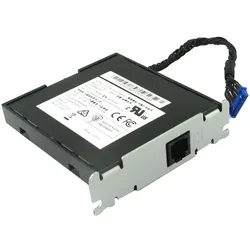
Lexmark 37X6350 Drucker-/Scanner-Ersatzteil & Zubehör Fax-ModulAuf einen Blick TypFax-Modul GerätekompatibilitätLaser-/ LED-Drucker MarkenkompatibilitätLexmark KompatibilitätLexmark CX730de Lexmark CX930dse Alle technischen Daten anzeigen (4 Angaben) MerkmaleTypFax-ModulGerätekompatibilitätLaser-/ LED-DruckerMarkenkompatibilitätLexmarkKompatibilitätLexmark CX730de Lexmark CX930dse Technische Daten laut Hersteller, bereitgestellt über Icecat. Änderungen und Irrtümer vorbehalten.157,87 €*Versand: 0,00 €Sichere Weiterleitung zum Anbieter
-
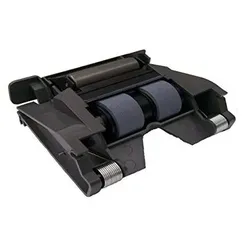
Kodak Alaris 1736115 Drucker-/Scanner-Ersatzteil & Zubehör Trenn-PadAuf einen Blick TypTrenn-Pad GerätekompatibilitätScanner MarkenkompatibilitätKodak Kompatibilitäti1200/i1300/i2400/i2600/i2800/i2420/i2620/i2820, Scan Station 500/700/710/720EX/730EX Alle technischen Daten anzeigen (6 Angaben) MerkmaleTypTrenn-PadGerätekompatibilitätScannerMarkenkompatibilitätKodakKompatibilitäti1200/i1300/i2400/i2600/i2800/i2420/i2620/i2820, Scan Station 500/700/710/720EX/730EXProduktfarbeSchwarzMaximale Kapazität250000 Blätter Technische Daten laut Hersteller, bereitgestellt über Icecat. Änderungen und Irrtümer vorbehalten.60,43 €*Versand: 5,95 €Sichere Weiterleitung zum Anbieter
-
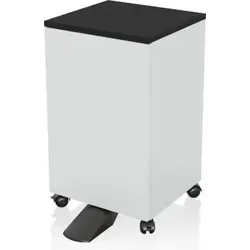
Epson 7112284 Drucker-/Scanner-Ersatzteil & Zubehör 1 Stück(e)Auf einen Blick GerätekompatibilitätTintenstrahldrucker MarkenkompatibilitätEpson Alle technischen Daten anzeigen (4 Angaben) MerkmaleGerätekompatibilitätTintenstrahldruckerMarkenkompatibilitätEpsonKompatibilitätWorkForce Pro WF-M5799DWF (240V) WorkForce Pro WF-M5299DW WorkForce Pro WF-C5790DWF Series WorkForce Pro WF-C5790DWF WorkForce Pro WF-C5710DWF WorkForce Pro WF-C5290DW WorkForce Pro WF-C5210DWProduktfarbeWeiß Technische Daten laut Hersteller, bereitgestellt über Icecat. Änderungen und Irrtümer vorbehalten.292,40 €*Versand: 0,00 €Sichere Weiterleitung zum Anbieter
-
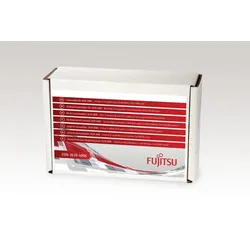
Fujitsu CON-3830-1400K Drucker-/Scanner-Ersatzteil & Zubehör VerbrauchsmaterialiensetAuf einen Blick TypVerbrauchsmaterialienset GerätekompatibilitätScanner MarkenkompatibilitätRicoh Kompatibilitätfi-8820/8930/8950 Alle technischen Daten anzeigen (4 Angaben) MerkmaleTypVerbrauchsmaterialiensetGerätekompatibilitätScannerMarkenkompatibilitätRicohKompatibilitätfi-8820/8930/8950 Technische Daten laut Hersteller, bereitgestellt über Icecat. Änderungen und Irrtümer vorbehalten.129,00 €*Versand: 0,00 €Sichere Weiterleitung zum Anbieter
-
Warum startet Word im Kompatibilitätsmodus?
Word startet im Kompatibilitätsmodus, wenn die Version des Programms, die auf dem Computer installiert ist, nicht mit der Version des Dokuments kompatibel ist, das geöffnet werden soll. Dies kann passieren, wenn das Dokument in einer neueren Version von Word erstellt wurde als die auf dem Computer installierte. Der Kompatibilitätsmodus ermöglicht es, das Dokument dennoch zu öffnen und zu bearbeiten, ohne dass Formatierungen oder Funktionen verloren gehen. Es ist wichtig, die Versionen von Word auf dem Computer und des Dokuments zu überprüfen, um sicherzustellen, dass keine Kompatibilitätsprobleme auftreten. In einigen Fällen kann es auch hilfreich sein, das Dokument in einem anderen Format zu speichern, um den Kompatibilitätsmodus zu umgehen. **
-
Was ist der Word Kompatibilitätsmodus?
Was ist der Word Kompatibilitätsmodus? Der Word Kompatibilitätsmodus ist eine Funktion in Microsoft Word, die es ermöglicht, ältere Word-Dokumente zu öffnen und zu bearbeiten, die in früheren Versionen des Programms erstellt wurden. Durch den Kompatibilitätsmodus werden Formatierungen und Funktionen beibehalten, die in neueren Word-Versionen möglicherweise nicht mehr unterstützt werden. Dies ermöglicht es Benutzern, ältere Dokumente problemlos zu öffnen und zu bearbeiten, ohne dass Formatierungen verloren gehen. Der Kompatibilitätsmodus kann aktiviert werden, indem man ein älteres Word-Dokument öffnet oder in den Einstellungen von Word festlegt, dass alle Dokumente im Kompatibilitätsmodus geöffnet werden sollen. **
-
Was bedeutet Kompatibilitätsmodus Windows 10?
Was bedeutet Kompatibilitätsmodus Windows 10? Der Kompatibilitätsmodus in Windows 10 ermöglicht es älteren Programmen, die für frühere Versionen des Betriebssystems entwickelt wurden, auf neueren Versionen wie Windows 10 zu laufen. Durch den Kompatibilitätsmodus können Programme mit Problemen bei der Ausführung auf Windows 10 möglicherweise korrekt funktionieren. Dabei werden Einstellungen wie Betriebssystemversion, Grafikeinstellungen und Administratorrechte angepasst, um die Kompatibilität zu verbessern. Es ist eine nützliche Funktion, um ältere Software weiterhin nutzen zu können, auch wenn sie nicht speziell für Windows 10 entwickelt wurde. **
-
Warum öffnet Word im Kompatibilitätsmodus?
Word öffnet im Kompatibilitätsmodus, wenn es eine ältere Version des Dokuments erkennt, die möglicherweise nicht alle Funktionen der aktuellen Word-Version unterstützt. Dies kann passieren, wenn das Dokument in einer älteren Version von Word erstellt wurde oder wenn es aus einer anderen Textverarbeitungssoftware importiert wurde. Der Kompatibilitätsmodus stellt sicher, dass das Dokument korrekt angezeigt und bearbeitet werden kann, auch wenn einige Funktionen eingeschränkt sind. Es ist ratsam, das Dokument in das aktuelle Word-Format zu konvertieren, um alle Funktionen nutzen zu können und mögliche Kompatibilitätsprobleme zu vermeiden. **


Wo kann ich den Kompatibilitätsmodus einstellen?
Der Kompatibilitätsmodus kann in verschiedenen Programmen und Betriebssystemen eingestellt werden. In Windows-Betriebssystemen kann der Kompatibilitätsmodus für bestimmte Programme über die Eigenschaften des Programms aktiviert werden. Dazu klickt man mit der rechten Maustaste auf die Programmverknüpfung, wählt "Eigenschaften" und dann die Registerkarte "Kompatibilität". Dort kann man den Modus auswählen. In manchen Programmen kann der Kompatibilitätsmodus auch direkt innerhalb des Programms eingestellt werden, meist unter den Einstellungen oder Optionen. Es ist wichtig, den richtigen Kompatibilitätsmodus auszuwählen, um sicherzustellen, dass das Programm ordnungsgemäß funktioniert. **
Wie kann ich den Kompatibilitätsmodus ausschalten?
Um den Kompatibilitätsmodus auszuschalten, musst du zuerst die betreffende Anwendung oder das Programm öffnen. Anschließend navigiere zu den Einstellungen oder Optionen des Programms. Dort solltest du die Möglichkeit finden, den Kompatibilitätsmodus zu deaktivieren. Falls du Schwierigkeiten hast, die Einstellung zu finden, könntest du auch in der Hilfe oder im Handbuch des Programms nach Anleitungen suchen. Wenn alles andere fehlschlägt, könntest du auch versuchen, das Programm neu zu installieren, um den Kompatibilitätsmodus zurückzusetzen. **
Top-Angebote
Produkte zum Begriff Kompatibilitätsmodus:
-
Kodak 1015866 Drucker-/Scanner-Ersatzteil & Zubehör VerbrauchsmaterialiensetAuf einen Blick TypVerbrauchsmaterialienset GerätekompatibilitätScanner MarkenkompatibilitätKodak KompatibilitätS2050/S2070/S2060w/S2080w Alle technischen Daten anzeigen (5 Angaben) MerkmaleTypVerbrauchsmaterialiensetGerätekompatibilitätScannerMarkenkompatibilitätKodakKompatibilitätS2050/S2070/S2060w/S2080wProduktfarbeWeiß Technische Daten laut Hersteller, bereitgestellt über Icecat. Änderungen und Irrtümer vorbehalten.108,14 €*Versand: 0,00 €Sichere Weiterleitung zum Anbieter
-
Konica Minolta A1AU0Y3 Drucker-/Scanner-Ersatzteil & ZubehörAuf einen Blick GerätekompatibilitätMultifunktional MarkenkompatibilitätKonica Minolta KompatibilitätKonica Minolta Magicolor 3730DN, 4750DN, 4750EN Alle technischen Daten anzeigen (3 Angaben) MerkmaleGerätekompatibilitätMultifunktionalMarkenkompatibilitätKonica MinoltaKompatibilitätKonica Minolta Magicolor 3730DN, 4750DN, 4750EN Technische Daten laut Hersteller, bereitgestellt über Icecat. Änderungen und Irrtümer vorbehalten.14,61 €*Versand: 5,95 €Sichere Weiterleitung zum Anbieter
-
Lexmark 37X6350 Drucker-/Scanner-Ersatzteil & Zubehör Fax-ModulAuf einen Blick TypFax-Modul GerätekompatibilitätLaser-/ LED-Drucker MarkenkompatibilitätLexmark KompatibilitätLexmark CX730de Lexmark CX930dse Alle technischen Daten anzeigen (4 Angaben) MerkmaleTypFax-ModulGerätekompatibilitätLaser-/ LED-DruckerMarkenkompatibilitätLexmarkKompatibilitätLexmark CX730de Lexmark CX930dse Technische Daten laut Hersteller, bereitgestellt über Icecat. Änderungen und Irrtümer vorbehalten.157,87 €*Versand: 0,00 €Sichere Weiterleitung zum Anbieter
-
Kodak Alaris 1736115 Drucker-/Scanner-Ersatzteil & Zubehör Trenn-PadAuf einen Blick TypTrenn-Pad GerätekompatibilitätScanner MarkenkompatibilitätKodak Kompatibilitäti1200/i1300/i2400/i2600/i2800/i2420/i2620/i2820, Scan Station 500/700/710/720EX/730EX Alle technischen Daten anzeigen (6 Angaben) MerkmaleTypTrenn-PadGerätekompatibilitätScannerMarkenkompatibilitätKodakKompatibilitäti1200/i1300/i2400/i2600/i2800/i2420/i2620/i2820, Scan Station 500/700/710/720EX/730EXProduktfarbeSchwarzMaximale Kapazität250000 Blätter Technische Daten laut Hersteller, bereitgestellt über Icecat. Änderungen und Irrtümer vorbehalten.60,43 €*Versand: 5,95 €Sichere Weiterleitung zum Anbieter
-
Was ist der Kompatibilitätsmodus?
Was ist der Kompatibilitätsmodus? Der Kompatibilitätsmodus ist eine Funktion in Betriebssystemen und Anwendungssoftware, die es ermöglicht, ältere Programme auf neueren Systemen auszuführen. Durch den Kompatibilitätsmodus können Programme, die für ältere Betriebssysteme entwickelt wurden, auf neueren Versionen ausgeführt werden, indem bestimmte Einstellungen angepasst werden. Dies kann hilfreich sein, um sicherzustellen, dass ältere Programme weiterhin funktionieren, auch wenn das Betriebssystem aktualisiert wurde. Der Kompatibilitätsmodus kann auch genutzt werden, um sicherzustellen, dass bestimmte Programme korrekt auf verschiedenen Systemen ausgeführt werden, indem bestimmte Einstellungen oder Konfigurationen angepasst werden. Insgesamt ist der Kompatibilitätsmodus eine nützliche Funktion, um die Kompatibilität von Software auf verschiedenen Systemen sicherzustellen. **
-
Was macht der Kompatibilitätsmodus?
Der Kompatibilitätsmodus ist eine Funktion in vielen Betriebssystemen und Anwendungen, die es ermöglicht, ältere Programme oder Dateien auszuführen, die möglicherweise nicht mit der aktuellen Version kompatibel sind. Dies geschieht, indem das System die Einstellungen und Funktionen anpasst, um die Kompatibilität zu gewährleisten. Der Modus kann beispielsweise die Einstellungen für die Bildschirmauflösung oder den Speicher ändern, um sicherzustellen, dass das Programm ordnungsgemäß funktioniert. In einigen Fällen kann der Kompatibilitätsmodus auch dazu beitragen, Probleme mit der Ausführung von Software auf neueren Systemen zu beheben. Letztendlich ermöglicht der Kompatibilitätsmodus die reibungslose Ausführung älterer Programme auf modernen Systemen. **
-
Warum startet Word im Kompatibilitätsmodus?
Word startet im Kompatibilitätsmodus, wenn die Version des Programms, die auf dem Computer installiert ist, nicht mit der Version des Dokuments kompatibel ist, das geöffnet werden soll. Dies kann passieren, wenn das Dokument in einer neueren Version von Word erstellt wurde als die auf dem Computer installierte. Der Kompatibilitätsmodus ermöglicht es, das Dokument dennoch zu öffnen und zu bearbeiten, ohne dass Formatierungen oder Funktionen verloren gehen. Es ist wichtig, die Versionen von Word auf dem Computer und des Dokuments zu überprüfen, um sicherzustellen, dass keine Kompatibilitätsprobleme auftreten. In einigen Fällen kann es auch hilfreich sein, das Dokument in einem anderen Format zu speichern, um den Kompatibilitätsmodus zu umgehen. **
-
Was ist der Word Kompatibilitätsmodus?
Was ist der Word Kompatibilitätsmodus? Der Word Kompatibilitätsmodus ist eine Funktion in Microsoft Word, die es ermöglicht, ältere Word-Dokumente zu öffnen und zu bearbeiten, die in früheren Versionen des Programms erstellt wurden. Durch den Kompatibilitätsmodus werden Formatierungen und Funktionen beibehalten, die in neueren Word-Versionen möglicherweise nicht mehr unterstützt werden. Dies ermöglicht es Benutzern, ältere Dokumente problemlos zu öffnen und zu bearbeiten, ohne dass Formatierungen verloren gehen. Der Kompatibilitätsmodus kann aktiviert werden, indem man ein älteres Word-Dokument öffnet oder in den Einstellungen von Word festlegt, dass alle Dokumente im Kompatibilitätsmodus geöffnet werden sollen. **
Ähnliche Suchbegriffe für Kompatibilitätsmodus
-
Epson 7112284 Drucker-/Scanner-Ersatzteil & Zubehör 1 Stück(e)Auf einen Blick GerätekompatibilitätTintenstrahldrucker MarkenkompatibilitätEpson Alle technischen Daten anzeigen (4 Angaben) MerkmaleGerätekompatibilitätTintenstrahldruckerMarkenkompatibilitätEpsonKompatibilitätWorkForce Pro WF-M5799DWF (240V) WorkForce Pro WF-M5299DW WorkForce Pro WF-C5790DWF Series WorkForce Pro WF-C5790DWF WorkForce Pro WF-C5710DWF WorkForce Pro WF-C5290DW WorkForce Pro WF-C5210DWProduktfarbeWeiß Technische Daten laut Hersteller, bereitgestellt über Icecat. Änderungen und Irrtümer vorbehalten.292,40 €*Versand: 0,00 €Sichere Weiterleitung zum Anbieter
-
Fujitsu CON-3830-1400K Drucker-/Scanner-Ersatzteil & Zubehör VerbrauchsmaterialiensetAuf einen Blick TypVerbrauchsmaterialienset GerätekompatibilitätScanner MarkenkompatibilitätRicoh Kompatibilitätfi-8820/8930/8950 Alle technischen Daten anzeigen (4 Angaben) MerkmaleTypVerbrauchsmaterialiensetGerätekompatibilitätScannerMarkenkompatibilitätRicohKompatibilitätfi-8820/8930/8950 Technische Daten laut Hersteller, bereitgestellt über Icecat. Änderungen und Irrtümer vorbehalten.129,00 €*Versand: 0,00 €Sichere Weiterleitung zum Anbieter
-
Lexmark 38S3110 Drucker-/Scanner-Ersatzteil & Zubehör Einschub 1 Stück(e)Auf einen Blick TypEinschub GerätekompatibilitätLaser-/ LED-Drucker MarkenkompatibilitätLexmark KompatibilitätMS632dwe, MX532adwe, MX632adwe Alle technischen Daten anzeigen (10 Angaben) MerkmaleTypEinschubGerätekompatibilitätLaser-/ LED-DruckerMarkenkompatibilitätLexmarkKompatibilitätMS632dwe, MX532adwe, MX632adweProduktfarbeGrauMaximale Kapazität550 Blätter Gewicht und AbmessungenBreite389 mmTiefe373,7 mmHöhe108,2 mmGewicht4,7 kg Technische Daten laut Hersteller, bereitgestellt über Icecat. Änderungen und Irrtümer vorbehalten.155,89 €*Versand: 0,00 €Sichere Weiterleitung zum Anbieter
-
Lexmark 77L0W00 Drucker-/Scanner-Ersatzteil & Zubehör Resttonerbehälter 1 Stück(e)Auf einen Blick TypResttonerbehälter GerätekompatibilitätMultifunktional MarkenkompatibilitätLexmark KompatibilitätCS963, CX950, 951, 961, 962, 963, 833, XC9525, 9535, 9635, 9645, 9655, 8355 Alle technischen Daten anzeigen (4 Angaben) MerkmaleTypResttonerbehälterGerätekompatibilitätMultifunktionalMarkenkompatibilitätLexmarkKompatibilitätCS963, CX950, 951, 961, 962, 963, 833, XC9525, 9535, 9635, 9645, 9655, 8355 Technische Daten laut Hersteller, bereitgestellt über Icecat. Änderungen und Irrtümer vorbehalten.46,05 €*Versand: 5,95 €Sichere Weiterleitung zum Anbieter
-
Was bedeutet Kompatibilitätsmodus Windows 10?
Was bedeutet Kompatibilitätsmodus Windows 10? Der Kompatibilitätsmodus in Windows 10 ermöglicht es älteren Programmen, die für frühere Versionen des Betriebssystems entwickelt wurden, auf neueren Versionen wie Windows 10 zu laufen. Durch den Kompatibilitätsmodus können Programme mit Problemen bei der Ausführung auf Windows 10 möglicherweise korrekt funktionieren. Dabei werden Einstellungen wie Betriebssystemversion, Grafikeinstellungen und Administratorrechte angepasst, um die Kompatibilität zu verbessern. Es ist eine nützliche Funktion, um ältere Software weiterhin nutzen zu können, auch wenn sie nicht speziell für Windows 10 entwickelt wurde. **
-
Warum öffnet Word im Kompatibilitätsmodus?
Word öffnet im Kompatibilitätsmodus, wenn es eine ältere Version des Dokuments erkennt, die möglicherweise nicht alle Funktionen der aktuellen Word-Version unterstützt. Dies kann passieren, wenn das Dokument in einer älteren Version von Word erstellt wurde oder wenn es aus einer anderen Textverarbeitungssoftware importiert wurde. Der Kompatibilitätsmodus stellt sicher, dass das Dokument korrekt angezeigt und bearbeitet werden kann, auch wenn einige Funktionen eingeschränkt sind. Es ist ratsam, das Dokument in das aktuelle Word-Format zu konvertieren, um alle Funktionen nutzen zu können und mögliche Kompatibilitätsprobleme zu vermeiden. **
-
Wo kann ich den Kompatibilitätsmodus einstellen?
Der Kompatibilitätsmodus kann in verschiedenen Programmen und Betriebssystemen eingestellt werden. In Windows-Betriebssystemen kann der Kompatibilitätsmodus für bestimmte Programme über die Eigenschaften des Programms aktiviert werden. Dazu klickt man mit der rechten Maustaste auf die Programmverknüpfung, wählt "Eigenschaften" und dann die Registerkarte "Kompatibilität". Dort kann man den Modus auswählen. In manchen Programmen kann der Kompatibilitätsmodus auch direkt innerhalb des Programms eingestellt werden, meist unter den Einstellungen oder Optionen. Es ist wichtig, den richtigen Kompatibilitätsmodus auszuwählen, um sicherzustellen, dass das Programm ordnungsgemäß funktioniert. **
-
Wie kann ich den Kompatibilitätsmodus ausschalten?
Um den Kompatibilitätsmodus auszuschalten, musst du zuerst die betreffende Anwendung oder das Programm öffnen. Anschließend navigiere zu den Einstellungen oder Optionen des Programms. Dort solltest du die Möglichkeit finden, den Kompatibilitätsmodus zu deaktivieren. Falls du Schwierigkeiten hast, die Einstellung zu finden, könntest du auch in der Hilfe oder im Handbuch des Programms nach Anleitungen suchen. Wenn alles andere fehlschlägt, könntest du auch versuchen, das Programm neu zu installieren, um den Kompatibilitätsmodus zurückzusetzen. **
* Alle Preise verstehen sich inklusive der gesetzlichen Mehrwertsteuer und ggf. zuzüglich Versandkosten. Die Angebotsinformationen basieren auf den Angaben des jeweiligen Shops und werden über automatisierte Prozesse aktualisiert. Eine Aktualisierung in Echtzeit findet nicht statt, so dass es im Einzelfall zu Abweichungen kommen kann. ** Hinweis: Teile dieses Inhalts wurden von KI erstellt.