Domain hpbh.de kaufen?
Wir ziehen mit dem Projekt
hpbh.de um.
Sind Sie am Kauf der Domain
hpbh.de interessiert?
domain@kv-gmbh.de · 0541-91531010
Domain hpbh.de kaufen?
Was ist mit der Tinte für HP-Drucker?
Die Tinte für HP-Drucker ist speziell für die Verwendung in HP-Druckern entwickelt worden. Sie zeichnet sich durch eine hohe Qualität und Zuverlässigkeit aus und sorgt für gestochen scharfe Ausdrucke. Es gibt verschiedene Tintenpatronen für unterschiedliche Druckermodelle von HP. **
Wie verbinde ich HP Drucker mit Laptop?
Um deinen HP Drucker mit deinem Laptop zu verbinden, benötigst du zuerst das passende USB-Kabel oder eine drahtlose Verbindungsmethode wie Wi-Fi oder Bluetooth. Stelle sicher, dass dein HP Drucker eingeschaltet ist und über genügend Tinte und Papier verfügt. Öffne dann die Druckereinstellungen auf deinem Laptop und wähle deinen HP Drucker aus der Liste der verfügbaren Geräte aus. Befolge die Anweisungen auf dem Bildschirm, um die Verbindung abzuschließen und deinen HP Drucker erfolgreich mit deinem Laptop zu verbinden. Wenn du weitere Unterstützung benötigst, kannst du auch die offizielle HP-Website oder den Kundendienst kontaktieren. **
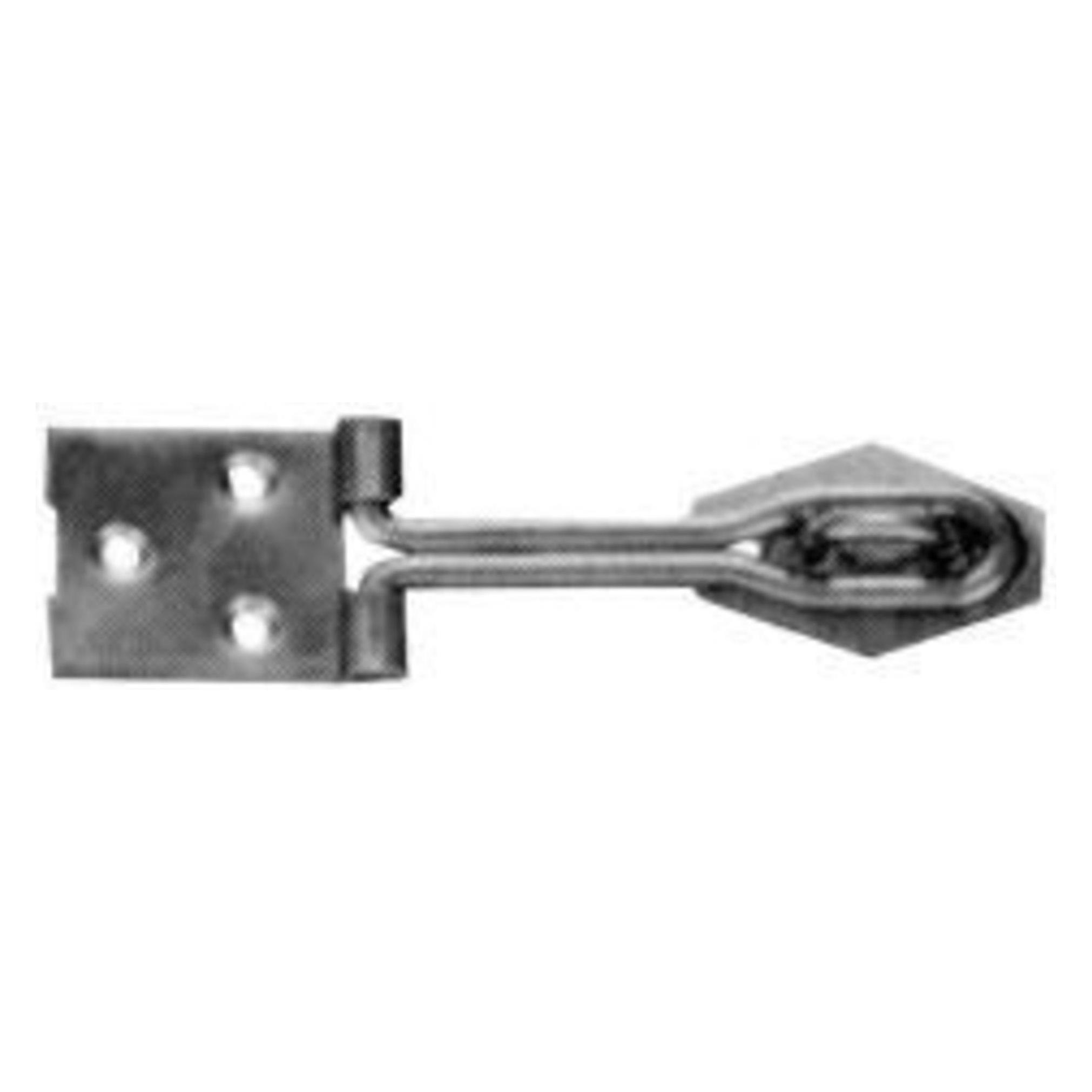
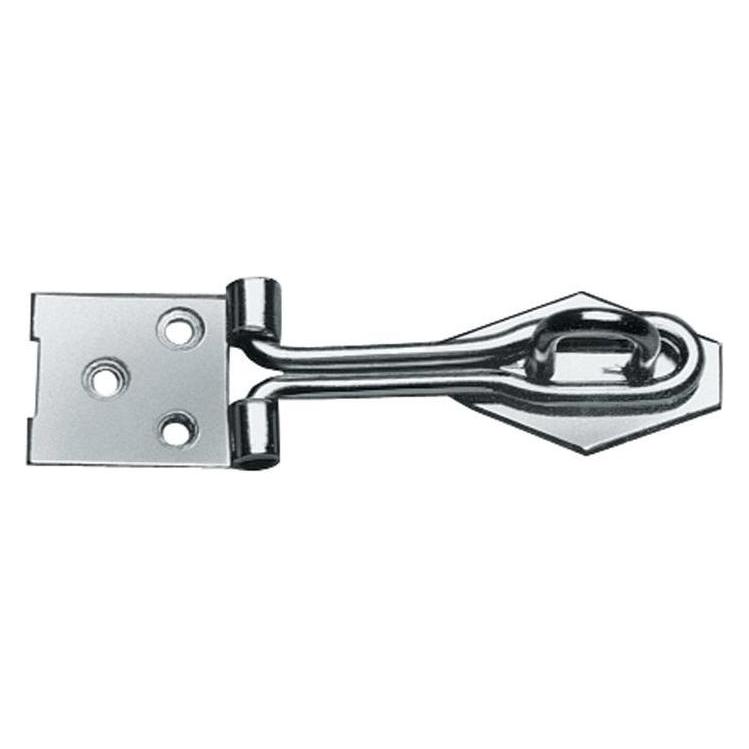
Ähnliche Suchbegriffe für HP-Autozubehör-Drahtüberfalle-mit
Top-Angebote
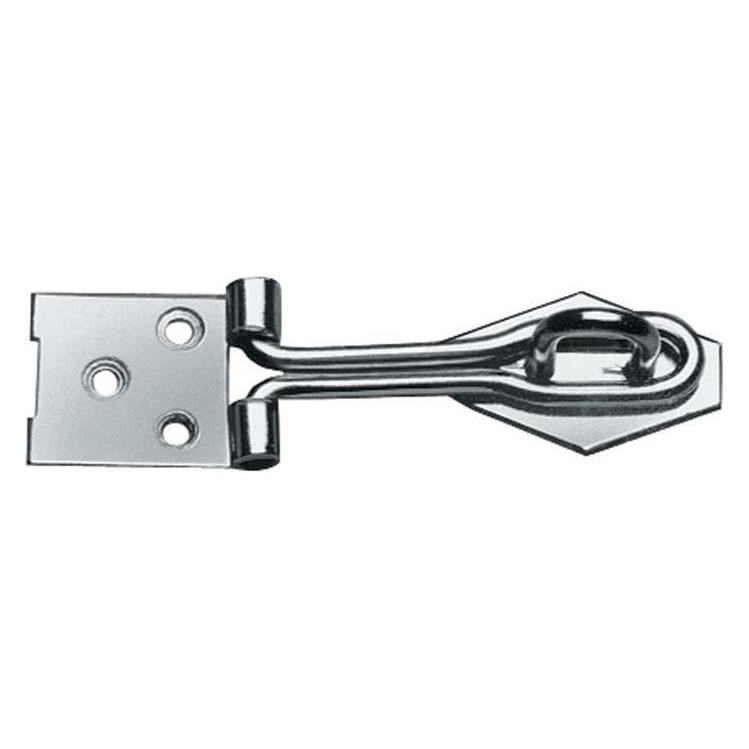
Produkte zum Begriff HP-Autozubehör-Drahtüberfalle-mit:
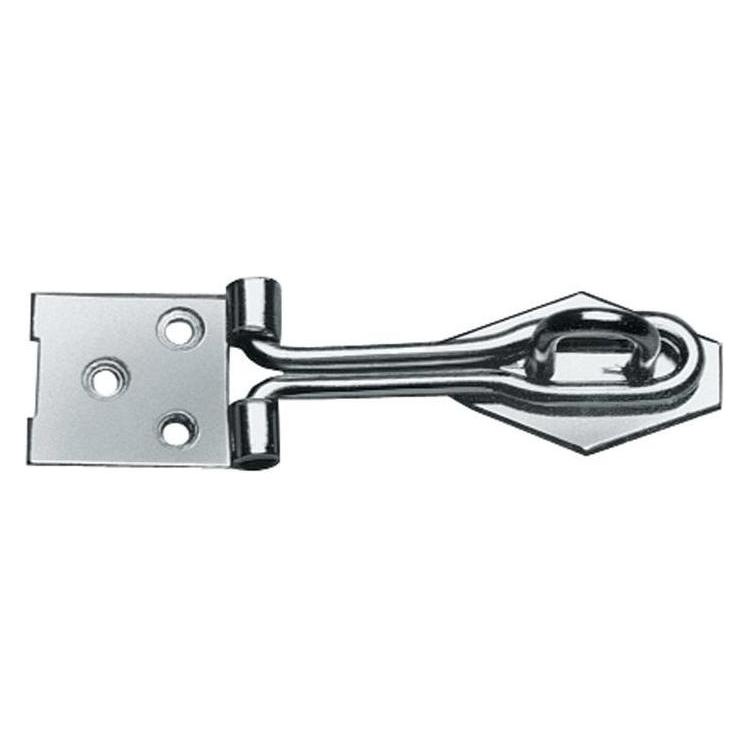
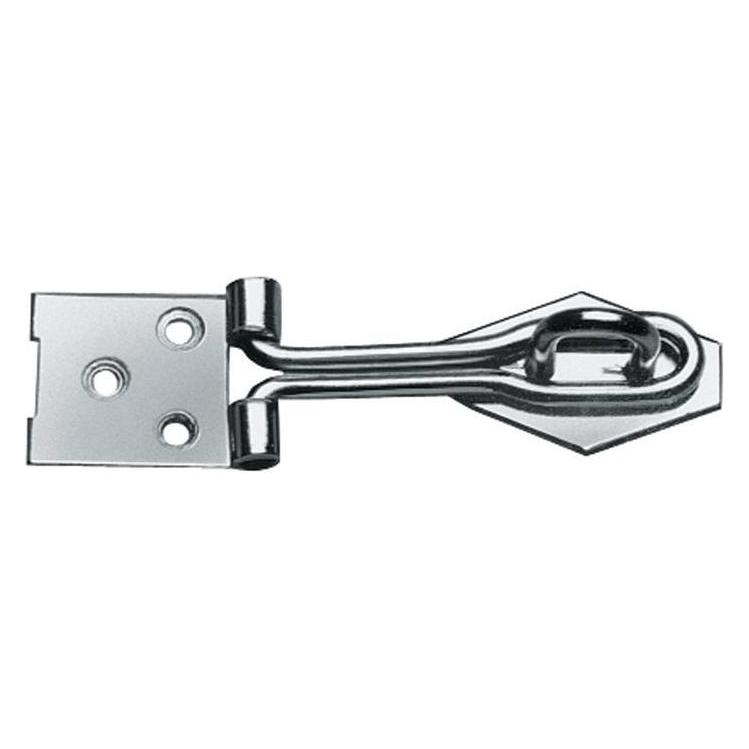

-
Welche Tinte für HP Drucker?
Welche Tinte für HP Drucker ist die beste Option für meinen spezifischen Druckermodell? Gibt es spezielle Tintenpatronen, die von HP empfohlen werden? Welche Unterschiede gibt es zwischen Original-HP-Tinte und kompatiblen Tintenprodukten von Drittanbietern? Sind bestimmte Tintenarten besser für bestimmte Druckaufträge oder Druckmedien geeignet? Gibt es spezielle Empfehlungen zur Lagerung und Handhabung der Tintenpatronen, um die Druckqualität zu erhalten? **
-
Wie kann ich HP Drucker mit Laptop verbinden?
Um deinen HP Drucker mit deinem Laptop zu verbinden, musst du sicherstellen, dass beide Geräte mit demselben WLAN-Netzwerk verbunden sind. Installiere dann die neueste Treibersoftware für deinen HP Drucker auf deinem Laptop. Öffne die Druckereinstellungen auf deinem Laptop und wähle deinen HP Drucker aus der Liste der verfügbaren Geräte aus. Führe einen Testdruck durch, um sicherzustellen, dass die Verbindung erfolgreich hergestellt wurde. Wenn Probleme auftreten, überprüfe die Verbindungseinstellungen und kontaktiere gegebenenfalls den HP Support. **
-
Kann man einen HP Drucker nur mit schwarzer Tinte betreiben?
Ja, es ist möglich, einen HP Drucker nur mit schwarzer Tinte zu betreiben. Viele Druckermodelle haben separate Tintenpatronen für schwarze und farbige Tinte, sodass man die farbige Tinte einfach nicht einsetzen muss. Allerdings kann es sein, dass der Drucker bestimmte Funktionen, die farbige Tinte erfordern, nicht ausführen kann. **
-
Wie verbinde ich meinen HP Drucker mit meinem Laptop?
Um deinen HP Drucker mit deinem Laptop zu verbinden, benötigst du zuerst das passende USB-Kabel oder eine drahtlose Verbindungsoption wie WLAN oder Bluetooth. Stelle sicher, dass dein Drucker eingeschaltet ist und über genügend Tinte und Papier verfügt. Gehe dann auf deinem Laptop in die Einstellungen und wähle die Option für Drucker und Scanner aus. Dort kannst du deinen HP Drucker hinzufügen und die Verbindung herstellen. Vergiss nicht, die entsprechende Software oder Treiber für deinen Drucker herunterzuladen, um eine reibungslose Verbindung sicherzustellen. **


Kann man einen Canon Drucker mit einem HP Laptop betreiben?
Ja, es ist möglich, einen Canon Drucker mit einem HP Laptop zu betreiben. Dafür müssen Sie den entsprechenden Treiber für den Canon Drucker auf Ihrem HP Laptop installieren. Sobald der Treiber installiert ist, können Sie den Drucker mit dem Laptop verbinden und ihn verwenden. **
Wie kann ich einen HP Drucker mit einer Fehlermeldung weiterhin als Scanner nutzen?
Wenn dein HP Drucker eine Fehlermeldung anzeigt, kannst du ihn möglicherweise trotzdem als Scanner nutzen, indem du die entsprechende Software auf deinem Computer verwendest. Schließe den Drucker an den Computer an und öffne die Scansoftware. Wähle den Drucker als Scanner aus und führe den Scanvorgang durch. Beachte jedoch, dass dies je nach Art der Fehlermeldung und des Druckermodells möglicherweise nicht funktioniert. **
Top-Angebote
Produkte zum Begriff HP-Autozubehör-Drahtüberfalle-mit:
-
Was ist mit der Tinte für HP-Drucker?
Die Tinte für HP-Drucker ist speziell für die Verwendung in HP-Druckern entwickelt worden. Sie zeichnet sich durch eine hohe Qualität und Zuverlässigkeit aus und sorgt für gestochen scharfe Ausdrucke. Es gibt verschiedene Tintenpatronen für unterschiedliche Druckermodelle von HP. **
-
Wie verbinde ich HP Drucker mit Laptop?
Um deinen HP Drucker mit deinem Laptop zu verbinden, benötigst du zuerst das passende USB-Kabel oder eine drahtlose Verbindungsmethode wie Wi-Fi oder Bluetooth. Stelle sicher, dass dein HP Drucker eingeschaltet ist und über genügend Tinte und Papier verfügt. Öffne dann die Druckereinstellungen auf deinem Laptop und wähle deinen HP Drucker aus der Liste der verfügbaren Geräte aus. Befolge die Anweisungen auf dem Bildschirm, um die Verbindung abzuschließen und deinen HP Drucker erfolgreich mit deinem Laptop zu verbinden. Wenn du weitere Unterstützung benötigst, kannst du auch die offizielle HP-Website oder den Kundendienst kontaktieren. **
-
Welche Tinte für HP Drucker?
Welche Tinte für HP Drucker ist die beste Option für meinen spezifischen Druckermodell? Gibt es spezielle Tintenpatronen, die von HP empfohlen werden? Welche Unterschiede gibt es zwischen Original-HP-Tinte und kompatiblen Tintenprodukten von Drittanbietern? Sind bestimmte Tintenarten besser für bestimmte Druckaufträge oder Druckmedien geeignet? Gibt es spezielle Empfehlungen zur Lagerung und Handhabung der Tintenpatronen, um die Druckqualität zu erhalten? **
-
Wie kann ich HP Drucker mit Laptop verbinden?
Um deinen HP Drucker mit deinem Laptop zu verbinden, musst du sicherstellen, dass beide Geräte mit demselben WLAN-Netzwerk verbunden sind. Installiere dann die neueste Treibersoftware für deinen HP Drucker auf deinem Laptop. Öffne die Druckereinstellungen auf deinem Laptop und wähle deinen HP Drucker aus der Liste der verfügbaren Geräte aus. Führe einen Testdruck durch, um sicherzustellen, dass die Verbindung erfolgreich hergestellt wurde. Wenn Probleme auftreten, überprüfe die Verbindungseinstellungen und kontaktiere gegebenenfalls den HP Support. **
Ähnliche Suchbegriffe für HP-Autozubehör-Drahtüberfalle-mit
-
Kann man einen HP Drucker nur mit schwarzer Tinte betreiben?
Ja, es ist möglich, einen HP Drucker nur mit schwarzer Tinte zu betreiben. Viele Druckermodelle haben separate Tintenpatronen für schwarze und farbige Tinte, sodass man die farbige Tinte einfach nicht einsetzen muss. Allerdings kann es sein, dass der Drucker bestimmte Funktionen, die farbige Tinte erfordern, nicht ausführen kann. **
-
Wie verbinde ich meinen HP Drucker mit meinem Laptop?
Um deinen HP Drucker mit deinem Laptop zu verbinden, benötigst du zuerst das passende USB-Kabel oder eine drahtlose Verbindungsoption wie WLAN oder Bluetooth. Stelle sicher, dass dein Drucker eingeschaltet ist und über genügend Tinte und Papier verfügt. Gehe dann auf deinem Laptop in die Einstellungen und wähle die Option für Drucker und Scanner aus. Dort kannst du deinen HP Drucker hinzufügen und die Verbindung herstellen. Vergiss nicht, die entsprechende Software oder Treiber für deinen Drucker herunterzuladen, um eine reibungslose Verbindung sicherzustellen. **
-
Kann man einen Canon Drucker mit einem HP Laptop betreiben?
Ja, es ist möglich, einen Canon Drucker mit einem HP Laptop zu betreiben. Dafür müssen Sie den entsprechenden Treiber für den Canon Drucker auf Ihrem HP Laptop installieren. Sobald der Treiber installiert ist, können Sie den Drucker mit dem Laptop verbinden und ihn verwenden. **
-
Wie kann ich einen HP Drucker mit einer Fehlermeldung weiterhin als Scanner nutzen?
Wenn dein HP Drucker eine Fehlermeldung anzeigt, kannst du ihn möglicherweise trotzdem als Scanner nutzen, indem du die entsprechende Software auf deinem Computer verwendest. Schließe den Drucker an den Computer an und öffne die Scansoftware. Wähle den Drucker als Scanner aus und führe den Scanvorgang durch. Beachte jedoch, dass dies je nach Art der Fehlermeldung und des Druckermodells möglicherweise nicht funktioniert. **
* Alle Preise verstehen sich inklusive der gesetzlichen Mehrwertsteuer und ggf. zuzüglich Versandkosten. Die Angebotsinformationen basieren auf den Angaben des jeweiligen Shops und werden über automatisierte Prozesse aktualisiert. Eine Aktualisierung in Echtzeit findet nicht statt, so dass es im Einzelfall zu Abweichungen kommen kann. ** Hinweis: Teile dieses Inhalts wurden von KI erstellt.