Domain hpbh.de kaufen?
Wir ziehen mit dem Projekt
hpbh.de um.
Sind Sie am Kauf der Domain
hpbh.de interessiert?
domain@kv-gmbh.de · 0541-91531010
Domain hpbh.de kaufen?
Wie schütze ich meinen Laptop im Rucksack vor Regen?
Um deinen Laptop im Rucksack vor Regen zu schützen, kannst du eine wasserdichte Hülle oder einen Regenschutz für den Rucksack verwenden. Alternativ kannst du auch eine wasserdichte Laptop-Tasche verwenden, um zusätzlichen Schutz zu bieten. Stelle sicher, dass der Rucksack gut verschlossen ist, um das Eindringen von Wasser zu verhindern. **
Welchen Rucksack benötige ich für einen Laptop und Bücher?
Für einen Laptop und Bücher empfehle ich einen Rucksack mit einem gepolsterten Laptopfach, um deinen Laptop sicher zu transportieren. Der Rucksack sollte auch genügend Platz für Bücher und andere Utensilien bieten. Es ist auch ratsam, auf die Größe des Rucksacks zu achten, um sicherzustellen, dass er bequem zu tragen ist. **
Ähnliche Suchbegriffe für Ergonomischer-Laptop-Rucksack-mit-intelligenter
Top-Angebote
Produkte zum Begriff Ergonomischer-Laptop-Rucksack-mit-intelligenter:
-
BagBase Laptop Campus-Rucksack Laptop-Rucksack BG265Zusammensetzung: 100% Polyester Grammatur: 450 g/m2 Abreißetikett für einfaches Rebranding Traditionelles Styling Passend für Laptops bis 15,6'' Gepolstertes Laptopfach mit Außenzugang Akzente aus echtem PU und echtem Metall Reißverschlusstasche vorne Gepolsterter Rückeneinsatz Gepolsterte, verstellbare Schulterriemen aus Netzstoff Gepolsterter Tragegriff 600D-HD-Polyester Lieferung ohne Inhalt/Deko15,40 €*Versand: 6,90 €Sichere Weiterleitung zum Anbieter
-
Quadra Business-Laptop-Rucksack Laptop-Rucksack QD269Zusammensetzung: 100% Polyester Grammatur: 680 g/m2 600D / 1680D Polyester-Mischung Volumen: ca. 20 Liter Leicht und dennoch strapazierfähig EasyPocketTM für einfache Veredelung Passend für Laptops bis 15,6'' Gepolstertes Laptop-Fach Separate, gepolsterte Tasche geeignet für Tablet Innentasche mit Reißverschluss Innerer Organizer-Bereich Schlaufen für USB-Stick Gepolsterte, verstellbare Schultergurte Gepolsterter Rückeneinsatz Gepolsterter Boden Gepolsterter Tragegriff Lieferung ohne Inhalt/Deko30,30 €*Versand: 5,90 €Sichere Weiterleitung zum Anbieter
-
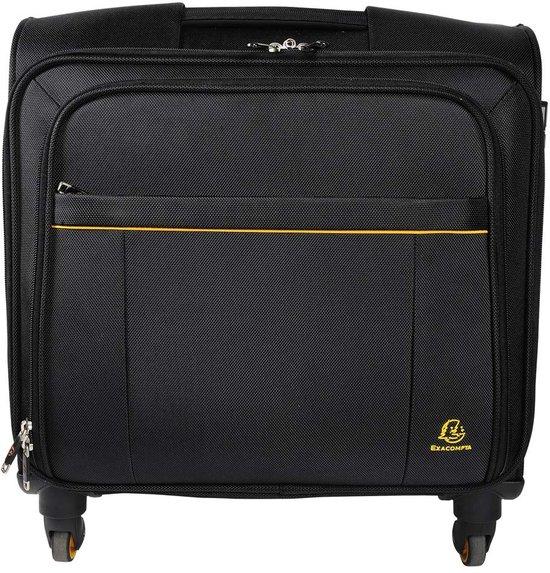
Laptop RucksackLeichtes und starkes Pilotgehäuse mit 4 schwenkbaren Rädern für Laptop bis 15,6 (36x27x4cm), mit Teleskopgriff. Im Lieferumfang enthalten: L 42x H 48 x B 23cm. Geräumige Innentasche mit gekreuzten Riemen, gepolsterte Fächer für Laptop und Tablet.cDas Gepäck wird durch ein integriertes TSA-Nummernschloss gesichert. Ein Etikett zur Identifizierung des Eigentümers ist im Fall vorhanden. Große Tasche mit Reißverschluss vorne mit zahlreichen offenen oder Gelsoten Fächern für Tablet, Telefon, Schreibgerät.306,01 €*Versand: 0,00 €Sichere Weiterleitung zum Anbieter
-
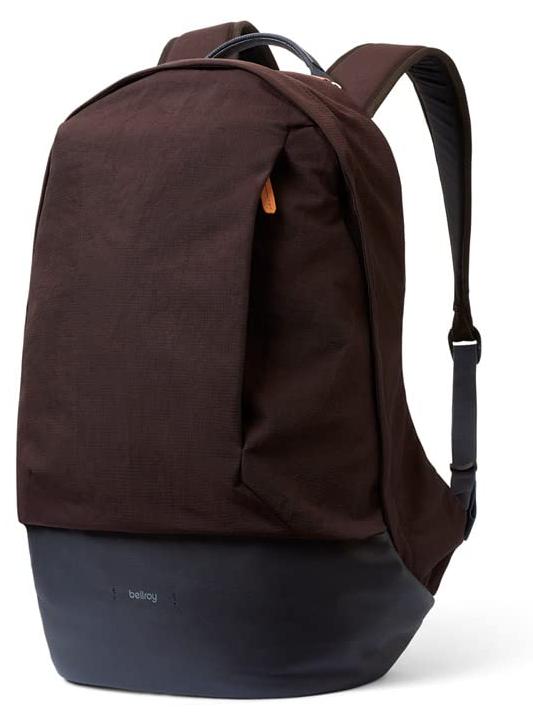
Rucksack Laptop-Rucksack - 15 Zoll Laptop - Deep PlumDieser Rucksack mit Fach für einen 15-Zoll-Laptop eignet sich für Arbeit, Schule oder Reisen. Der Rucksack ist in der Farbe Dunkelviolett erhältlich.Fach für einen 15-Zoll-LaptopFarbe: DunkelviolettRucksack mit abnehmbaren Schultergurten572,34 €*Versand: 0,00 €Sichere Weiterleitung zum Anbieter
-
Was ist mit meinem Laptop-Bildschirm?
Es tut mir leid, aber ich kann nicht sehen, was mit Ihrem Laptop-Bildschirm los ist. Es könnte verschiedene Probleme geben, wie zum Beispiel ein defektes Display, ein Problem mit der Grafikkarte oder ein Softwarefehler. Es wäre am besten, einen Fachmann zu konsultieren, um das genaue Problem zu diagnostizieren und eine Lösung zu finden. **
-
Wie verbinde ich Bildschirm mit Laptop?
Um einen Bildschirm mit einem Laptop zu verbinden, benötigst du in der Regel ein passendes Kabel, das sowohl zum Laptop als auch zum Bildschirm passt. Je nach den Anschlüssen deines Laptops und des Bildschirms kann es sich um HDMI, VGA, DVI oder DisplayPort handeln. Schließe das Kabel an die entsprechenden Anschlüsse an beiden Geräten an und stelle sicher, dass der Bildschirm eingeschaltet ist. In den meisten Fällen erkennt der Laptop automatisch den angeschlossenen Bildschirm und zeigt das Bild darauf an. Falls nicht, musst du möglicherweise die Anzeigeeinstellungen auf dem Laptop anpassen. **
-
Wie verbinde ich den Scanner mit dem Laptop?
Um den Scanner mit dem Laptop zu verbinden, benötigst du zunächst das passende USB-Kabel, das normalerweise mit dem Scanner mitgeliefert wird. Schließe das eine Ende des Kabels an den Scanner an und das andere Ende an einen freien USB-Port deines Laptops. Stelle sicher, dass der Scanner eingeschaltet ist und installiere gegebenenfalls die erforderliche Software auf deinem Laptop, um den Scanner zu erkennen. Öffne dann die Scanner-Software auf deinem Laptop und folge den Anweisungen, um den Scanner zu konfigurieren und zu verwenden. **
-
Kann man einen Laptop ohne Laptoptasche in den Rucksack legen?
Ja, es ist möglich, einen Laptop ohne Laptoptasche in einen Rucksack zu legen. Es ist jedoch ratsam, den Laptop in einer Schutzhülle oder einem weichen Tuch zu verstauen, um Kratzer oder Beschädigungen zu vermeiden. Es ist auch wichtig, den Laptop sicher im Rucksack zu positionieren, um ein Verrutschen oder Stöße während des Transports zu verhindern. **

Wie verbinde ich HP Drucker mit Laptop?
Um deinen HP Drucker mit deinem Laptop zu verbinden, benötigst du zuerst das passende USB-Kabel oder eine drahtlose Verbindungsmethode wie Wi-Fi oder Bluetooth. Stelle sicher, dass dein HP Drucker eingeschaltet ist und über genügend Tinte und Papier verfügt. Öffne dann die Druckereinstellungen auf deinem Laptop und wähle deinen HP Drucker aus der Liste der verfügbaren Geräte aus. Befolge die Anweisungen auf dem Bildschirm, um die Verbindung abzuschließen und deinen HP Drucker erfolgreich mit deinem Laptop zu verbinden. Wenn du weitere Unterstützung benötigst, kannst du auch die offizielle HP-Website oder den Kundendienst kontaktieren. **
Wie verbinde ich Canon Drucker mit Laptop?
Um deinen Canon Drucker mit deinem Laptop zu verbinden, benötigst du zunächst das passende USB-Kabel oder eine drahtlose Verbindungsmethode wie WLAN oder Bluetooth. Stelle sicher, dass dein Canon Drucker eingeschaltet ist und dass die Treiber auf deinem Laptop installiert sind. Verbinde dann das USB-Kabel mit beiden Geräten oder richte die drahtlose Verbindung gemäß den Anweisungen des Herstellers ein. Überprüfe abschließend die Druckereinstellungen auf deinem Laptop, um sicherzustellen, dass der Canon Drucker als Standarddrucker ausgewählt ist. **
Top-Angebote
Produkte zum Begriff Ergonomischer-Laptop-Rucksack-mit-intelligenter:
-
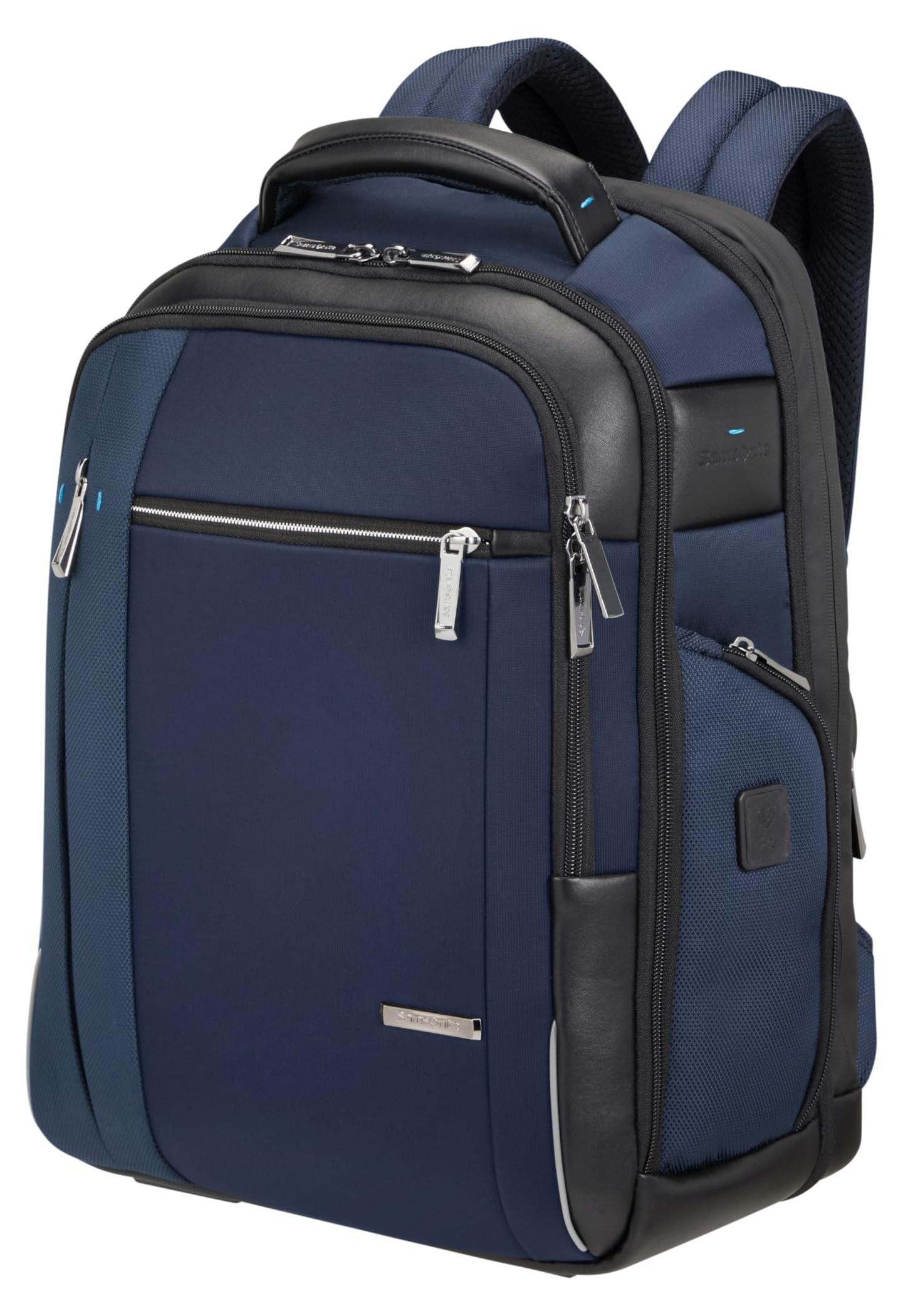
Ergonomischer Laptop-Rucksack mit intelligenter OrganisationDieser moderne Laptop-Rucksack wurde für den anspruchsvollen Geschäftsmann entwickelt. Mit einem Fassungsvermögen von 23/26,5 Litern und einem stilvollen Design bietet er die ideale Kombination aus Funktionalität und Komfort.EigenschaftenUSB-Anschluss zum einfachen Aufladen unterwegsErgonomisches Design mit bequemen SchultergurtenPraktische Innenaufteilung für optimale OrganisationVerwenden Sie diesen Rucksack für Schule oder Arbeit und profitieren Sie von der durchdachten Aufteilung für all Ihre Geräte und Dokumente. Mit seinem stilvollen Aussehen sind Sie immer gut gekleidet.SpezifikationenKompatibilität: Bis zu 15,6 Zoll LaptopFarbe: BlauAnzahl der Fächer: 3Wichtige HinweiseIdeal für den täglichen GebrauchVerstärkte Bereiche für zusätzliche HaltbarkeitMit diesem Rucksack erhalten Sie einen zuverlässigen Partner für all Ihre geschäftlichen und alltäglichen Aktivitäten.315,95 €*Versand: 0,00 €Sichere Weiterleitung zum Anbieter
-
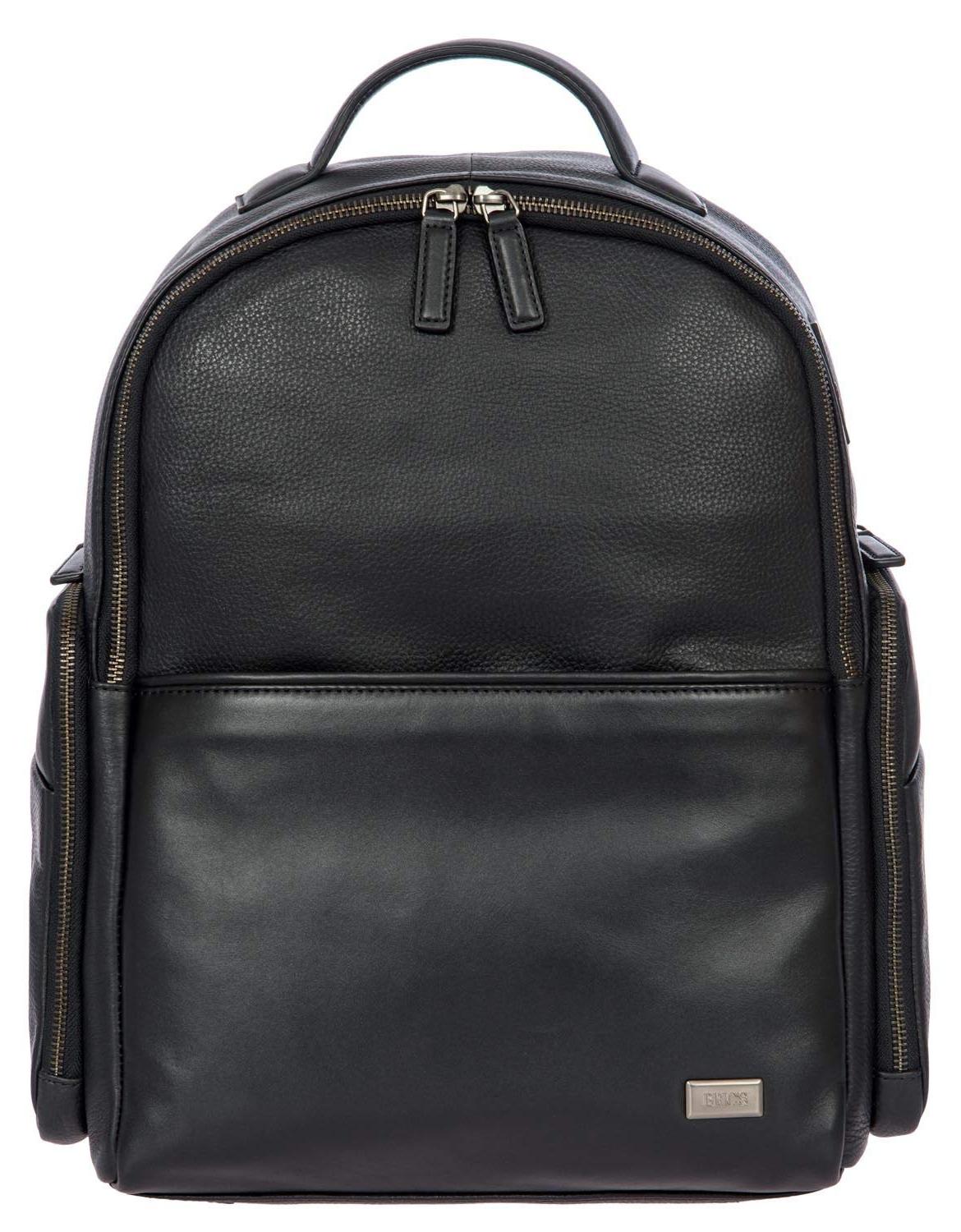
Ergonomischer Laptop-Rucksack für GeschäftsreisenDieser Rucksack wurde für das moderne Leben entwickelt und zeichnet sich durch ein ergonomisches Design und ein gepolstertes Rückenteil für maximalen Tragekomfort aus. Perfekt für lange Arbeitstage und Reisen.EigenschaftenGepolstertes und atmungsaktives RückenteilGeräumige HauptfächerSpezielles LaptopfachDer durchdachte Stauraum ermöglicht es Ihnen, alle Ihre Sachen ordentlich zu verstauen. Ideal für Berufstätige, die viel unterwegs sind.SpezifikationenMaterial: strapazierfähig und wasserabweisendFarbe: schwarzWichtige HinweiseGeeignet für den täglichen GebrauchPerfekt für den ArbeitswegMit diesem Rucksack entscheiden Sie sich für Funktionalität und Stil, ideal für jeden beruflichen Anlass.603,95 €*Versand: 0,00 €Sichere Weiterleitung zum Anbieter
-
BagBase Laptop Campus-Rucksack Laptop-Rucksack BG265Zusammensetzung: 100% Polyester Grammatur: 450 g/m2 Abreißetikett für einfaches Rebranding Traditionelles Styling Passend für Laptops bis 15,6'' Gepolstertes Laptopfach mit Außenzugang Akzente aus echtem PU und echtem Metall Reißverschlusstasche vorne Gepolsterter Rückeneinsatz Gepolsterte, verstellbare Schulterriemen aus Netzstoff Gepolsterter Tragegriff 600D-HD-Polyester Lieferung ohne Inhalt/Deko15,40 €*Versand: 6,90 €Sichere Weiterleitung zum Anbieter
-
Quadra Business-Laptop-Rucksack Laptop-Rucksack QD269Zusammensetzung: 100% Polyester Grammatur: 680 g/m2 600D / 1680D Polyester-Mischung Volumen: ca. 20 Liter Leicht und dennoch strapazierfähig EasyPocketTM für einfache Veredelung Passend für Laptops bis 15,6'' Gepolstertes Laptop-Fach Separate, gepolsterte Tasche geeignet für Tablet Innentasche mit Reißverschluss Innerer Organizer-Bereich Schlaufen für USB-Stick Gepolsterte, verstellbare Schultergurte Gepolsterter Rückeneinsatz Gepolsterter Boden Gepolsterter Tragegriff Lieferung ohne Inhalt/Deko30,30 €*Versand: 5,90 €Sichere Weiterleitung zum Anbieter
-
Wie schütze ich meinen Laptop im Rucksack vor Regen?
Um deinen Laptop im Rucksack vor Regen zu schützen, kannst du eine wasserdichte Hülle oder einen Regenschutz für den Rucksack verwenden. Alternativ kannst du auch eine wasserdichte Laptop-Tasche verwenden, um zusätzlichen Schutz zu bieten. Stelle sicher, dass der Rucksack gut verschlossen ist, um das Eindringen von Wasser zu verhindern. **
-
Welchen Rucksack benötige ich für einen Laptop und Bücher?
Für einen Laptop und Bücher empfehle ich einen Rucksack mit einem gepolsterten Laptopfach, um deinen Laptop sicher zu transportieren. Der Rucksack sollte auch genügend Platz für Bücher und andere Utensilien bieten. Es ist auch ratsam, auf die Größe des Rucksacks zu achten, um sicherzustellen, dass er bequem zu tragen ist. **
-
Was ist mit meinem Laptop-Bildschirm?
Es tut mir leid, aber ich kann nicht sehen, was mit Ihrem Laptop-Bildschirm los ist. Es könnte verschiedene Probleme geben, wie zum Beispiel ein defektes Display, ein Problem mit der Grafikkarte oder ein Softwarefehler. Es wäre am besten, einen Fachmann zu konsultieren, um das genaue Problem zu diagnostizieren und eine Lösung zu finden. **
-
Wie verbinde ich Bildschirm mit Laptop?
Um einen Bildschirm mit einem Laptop zu verbinden, benötigst du in der Regel ein passendes Kabel, das sowohl zum Laptop als auch zum Bildschirm passt. Je nach den Anschlüssen deines Laptops und des Bildschirms kann es sich um HDMI, VGA, DVI oder DisplayPort handeln. Schließe das Kabel an die entsprechenden Anschlüsse an beiden Geräten an und stelle sicher, dass der Bildschirm eingeschaltet ist. In den meisten Fällen erkennt der Laptop automatisch den angeschlossenen Bildschirm und zeigt das Bild darauf an. Falls nicht, musst du möglicherweise die Anzeigeeinstellungen auf dem Laptop anpassen. **
Ähnliche Suchbegriffe für Ergonomischer-Laptop-Rucksack-mit-intelligenter
-
Laptop RucksackLeichtes und starkes Pilotgehäuse mit 4 schwenkbaren Rädern für Laptop bis 15,6 (36x27x4cm), mit Teleskopgriff. Im Lieferumfang enthalten: L 42x H 48 x B 23cm. Geräumige Innentasche mit gekreuzten Riemen, gepolsterte Fächer für Laptop und Tablet.cDas Gepäck wird durch ein integriertes TSA-Nummernschloss gesichert. Ein Etikett zur Identifizierung des Eigentümers ist im Fall vorhanden. Große Tasche mit Reißverschluss vorne mit zahlreichen offenen oder Gelsoten Fächern für Tablet, Telefon, Schreibgerät.306,01 €*Versand: 0,00 €Sichere Weiterleitung zum Anbieter
-
Rucksack Laptop-Rucksack - 15 Zoll Laptop - Deep PlumDieser Rucksack mit Fach für einen 15-Zoll-Laptop eignet sich für Arbeit, Schule oder Reisen. Der Rucksack ist in der Farbe Dunkelviolett erhältlich.Fach für einen 15-Zoll-LaptopFarbe: DunkelviolettRucksack mit abnehmbaren Schultergurten572,34 €*Versand: 0,00 €Sichere Weiterleitung zum Anbieter
-
Kariban Kimood Laptop Dokumententasche Laptop-Rucksack KI0903Zusammensetzung: 100% Polyester Laptop-Tasche / Dokumententasche und Rucksack in Einem Aus 1680D Polyester Verdeckte Schultergurte, Netzeinsatz am Rücken, verstärkte Tragegriffe, einstellbarer Schultergurt, Fronttasche mit Organizerfunktion, Hauptfach gepolstert für Laptops bis 15', Kopfhörer-Kabelführung42,50 €*Versand: 5,90 €Sichere Weiterleitung zum Anbieter
-
Wasserdichte Laptop-Rucksack mit RFID-SchutzDieser Rucksack ist perfekt für Berufstätige und Studenten. Mit RFID-Schutz und einem wasserdichten Design bietet er Sicherheit und Funktionalität in einem.MerkmaleFarbe: LuftfahrtKompatibel mit Laptops bis 14 ZollAnzahl der Fächer: 10Ideal für Schule, Arbeit oder Reisen. Die gepolsterten Schultergurte sorgen für einen bequemen Sitz.SpezifikationenAbmessungen: 31,5 x 40 x 11,5 cmAnzahl der Fächer: 15Gut zu wissenStilvolles Business-DesignPerfekt für den täglichen GebrauchWähle diesen Rucksack für eine Kombination aus Stil und Funktionalität. Bestelle jetzt und erlebe den Komfort.365,45 €*Versand: 0,00 €Sichere Weiterleitung zum Anbieter
-
Wie verbinde ich den Scanner mit dem Laptop?
Um den Scanner mit dem Laptop zu verbinden, benötigst du zunächst das passende USB-Kabel, das normalerweise mit dem Scanner mitgeliefert wird. Schließe das eine Ende des Kabels an den Scanner an und das andere Ende an einen freien USB-Port deines Laptops. Stelle sicher, dass der Scanner eingeschaltet ist und installiere gegebenenfalls die erforderliche Software auf deinem Laptop, um den Scanner zu erkennen. Öffne dann die Scanner-Software auf deinem Laptop und folge den Anweisungen, um den Scanner zu konfigurieren und zu verwenden. **
-
Kann man einen Laptop ohne Laptoptasche in den Rucksack legen?
Ja, es ist möglich, einen Laptop ohne Laptoptasche in einen Rucksack zu legen. Es ist jedoch ratsam, den Laptop in einer Schutzhülle oder einem weichen Tuch zu verstauen, um Kratzer oder Beschädigungen zu vermeiden. Es ist auch wichtig, den Laptop sicher im Rucksack zu positionieren, um ein Verrutschen oder Stöße während des Transports zu verhindern. **
-
Wie verbinde ich HP Drucker mit Laptop?
Um deinen HP Drucker mit deinem Laptop zu verbinden, benötigst du zuerst das passende USB-Kabel oder eine drahtlose Verbindungsmethode wie Wi-Fi oder Bluetooth. Stelle sicher, dass dein HP Drucker eingeschaltet ist und über genügend Tinte und Papier verfügt. Öffne dann die Druckereinstellungen auf deinem Laptop und wähle deinen HP Drucker aus der Liste der verfügbaren Geräte aus. Befolge die Anweisungen auf dem Bildschirm, um die Verbindung abzuschließen und deinen HP Drucker erfolgreich mit deinem Laptop zu verbinden. Wenn du weitere Unterstützung benötigst, kannst du auch die offizielle HP-Website oder den Kundendienst kontaktieren. **
-
Wie verbinde ich Canon Drucker mit Laptop?
Um deinen Canon Drucker mit deinem Laptop zu verbinden, benötigst du zunächst das passende USB-Kabel oder eine drahtlose Verbindungsmethode wie WLAN oder Bluetooth. Stelle sicher, dass dein Canon Drucker eingeschaltet ist und dass die Treiber auf deinem Laptop installiert sind. Verbinde dann das USB-Kabel mit beiden Geräten oder richte die drahtlose Verbindung gemäß den Anweisungen des Herstellers ein. Überprüfe abschließend die Druckereinstellungen auf deinem Laptop, um sicherzustellen, dass der Canon Drucker als Standarddrucker ausgewählt ist. **
* Alle Preise verstehen sich inklusive der gesetzlichen Mehrwertsteuer und ggf. zuzüglich Versandkosten. Die Angebotsinformationen basieren auf den Angaben des jeweiligen Shops und werden über automatisierte Prozesse aktualisiert. Eine Aktualisierung in Echtzeit findet nicht statt, so dass es im Einzelfall zu Abweichungen kommen kann. ** Hinweis: Teile dieses Inhalts wurden von KI erstellt.