Domain hpbh.de kaufen?
Wir ziehen mit dem Projekt
hpbh.de um.
Sind Sie am Kauf der Domain
hpbh.de interessiert?
domain@kv-gmbh.de · 0541-91531010
Domain hpbh.de kaufen?
Sollten Druckerhersteller die Verwendung von günstiger Tinte durch automatische Updates blockieren?
Es ist verständlich, dass Druckerhersteller ihre eigenen Tintenpatronen verkaufen möchten, da dies ein wichtiger Teil ihres Geschäftsmodells ist. Allerdings sollten Verbraucher die Freiheit haben, günstigere Tintenpatronen zu verwenden, wenn sie dies wünschen. Das Blockieren der Verwendung von günstiger Tinte durch automatische Updates könnte als monopolistisches Verhalten angesehen werden und den Wettbewerb einschränken. **
Wo finde ich automatische Updates?
Automatische Updates können in den Einstellungen vieler Geräte und Software-Programme gefunden werden. Zum Beispiel können automatische Updates für Betriebssysteme wie Windows, macOS, iOS und Android in den Systemeinstellungen aktiviert werden. Für Anwendungen und Programme können automatische Updates oft in den Einstellungen oder Optionen der jeweiligen Software aktiviert werden. Einige Geräte wie Smartphones, Tablets und Smart-TVs bieten auch die Möglichkeit, automatische Updates für Apps und Systemsoftware einzustellen. Es ist wichtig, automatische Updates zu aktivieren, um sicherzustellen, dass Ihre Geräte und Programme immer auf dem neuesten Stand sind und vor Sicherheitslücken geschützt sind. **
Ähnliche Suchbegriffe für Automatische Updates
Top-Angebote
Produkte zum Begriff Automatische Updates:
-
Canon 2418B006 Drucker-/Scanner-Ersatzteil & ZubehörAuf einen Blick GerätekompatibilitätMultifunktional MarkenkompatibilitätCanon KompatibilitätDR-X10C Alle technischen Daten anzeigen (3 Angaben) MerkmaleGerätekompatibilitätMultifunktionalMarkenkompatibilitätCanonKompatibilitätDR-X10C Technische Daten laut Hersteller, bereitgestellt über Icecat. Änderungen und Irrtümer vorbehalten.69,01 €*Versand: 5,95 €Sichere Weiterleitung zum Anbieter
-
Ricoh 417587 Drucker-/Scanner-Ersatzteil & ZubehörAuf einen Blick GerätekompatibilitätMultifunktional MarkenkompatibilitätRicoh KompatibilitätMP C3004, MP C3504 Alle technischen Daten anzeigen (3 Angaben) MerkmaleGerätekompatibilitätMultifunktionalMarkenkompatibilitätRicohKompatibilitätMP C3004, MP C3504 Technische Daten laut Hersteller, bereitgestellt über Icecat. Änderungen und Irrtümer vorbehalten.171,42 €*Versand: 0,00 €Sichere Weiterleitung zum Anbieter
-
KYOCERA 302HN06080 Drucker-/Scanner-Ersatzteil & ZubehörAuf einen Blick MarkenkompatibilitätKyocera KompatibilitätFS-C5100DN, FS-C5200DN, FS-C5300DN Alle technischen Daten anzeigen (2 Angaben) MerkmaleMarkenkompatibilitätKyoceraKompatibilitätFS-C5100DN, FS-C5200DN, FS-C5300DN Technische Daten laut Hersteller, bereitgestellt über Icecat. Änderungen und Irrtümer vorbehalten.12,49 €*Versand: 5,95 €Sichere Weiterleitung zum Anbieter
-
Lexmark 20L8816 Drucker-/Scanner-Ersatzteil & ZubehörAuf einen Blick GerätekompatibilitätLaser-/ LED-Drucker MarkenkompatibilitätLexmark Alle technischen Daten anzeigen (3 Angaben) MerkmaleGerätekompatibilitätLaser-/ LED-DruckerMarkenkompatibilitätLexmarkProduktfarbeSchwarz Technische Daten laut Hersteller, bereitgestellt über Icecat. Änderungen und Irrtümer vorbehalten.279,93 €*Versand: 0,00 €Sichere Weiterleitung zum Anbieter


-
Wie verhindere ich automatische Updates?
Um automatische Updates zu verhindern, können Sie in den Einstellungen Ihres Betriebssystems oder Ihrer Software die automatischen Update-Funktionen deaktivieren. In Windows können Sie dies beispielsweise über die Update-Einstellungen oder den Taskplaner tun. Für Mac OS können Sie die automatischen Updates in den Systemeinstellungen anpassen. In einigen Fällen können Sie auch die Netzwerkverbindung trennen, um Updates zu blockieren. Es ist jedoch wichtig zu beachten, dass das Deaktivieren automatischer Updates Sicherheitsrisiken mit sich bringen kann, da wichtige Sicherheitspatches möglicherweise nicht installiert werden. **
-
Wie deaktiviere ich automatische Updates?
Um automatische Updates zu deaktivieren, musst du je nach Betriebssystem unterschiedliche Schritte befolgen. Für Windows 10 kannst du die automatischen Updates in den Einstellungen unter "Update und Sicherheit" -> "Windows Update" -> "Erweiterte Optionen" anpassen. Dort kannst du auswählen, wann und wie Updates installiert werden sollen. Für macOS kannst du die automatischen Updates in den Systemeinstellungen unter "Softwareupdate" deaktivieren. Dort kannst du festlegen, ob und wann Updates automatisch heruntergeladen und installiert werden sollen. Für Android-Geräte kannst du die automatischen Updates in den Einstellungen unter "System" -> "Systemupdate" -> "Erweitert" anpassen. Dort kannst du die automatischen Updates deaktivieren oder auf manuelle Updates umstellen. Für iOS-Geräte kannst du die automatischen Updates in den Einstellungen unter "Allgemein" -> "Softwareupdate" anpassen. Dort kannst du die automatischen Updates deaktivieren oder auf manuelle Updates umstellen. **
-
Wie verhindert man automatische Updates?
Um automatische Updates zu verhindern, kann man in den Einstellungen des jeweiligen Betriebssystems die automatischen Update-Funktionen deaktivieren. Dies kann je nach System unterschiedlich sein, aber in der Regel findet man diese Option unter den Update-Einstellungen. Alternativ kann man auch die Internetverbindung trennen, um zu verhindern, dass das System Updates herunterlädt. Es ist jedoch wichtig zu beachten, dass das Deaktivieren von automatischen Updates die Sicherheit des Systems gefährden kann, da wichtige Sicherheitspatches nicht installiert werden. Es ist daher ratsam, Updates regelmäßig manuell durchzuführen, um die Sicherheit des Systems zu gewährleisten. **
-
Wie funktionieren automatische Updates auf Android?
Automatische Updates auf Android funktionieren, indem das Betriebssystem regelmäßig nach verfügbaren Updates sucht und diese im Hintergrund herunterlädt. Sobald ein Update heruntergeladen wurde, wird der Benutzer benachrichtigt und kann entscheiden, wann das Update installiert werden soll. In den Einstellungen kann der Benutzer auch festlegen, ob Updates nur über WLAN heruntergeladen werden sollen oder auch über mobile Daten. **


Wie kann ich automatische Updates verhindern?
Um automatische Updates zu verhindern, können Sie in den Einstellungen Ihres Betriebssystems oder Ihrer Software die automatischen Update-Funktionen deaktivieren. Alternativ können Sie auch die Internetverbindung trennen, um zu verhindern, dass Updates heruntergeladen werden. Ein weiterer Ansatz wäre, die Update-Planung so anzupassen, dass Updates nur manuell durchgeführt werden. Es ist jedoch wichtig zu beachten, dass das Deaktivieren automatischer Updates zu Sicherheitsrisiken führen kann, da wichtige Sicherheitspatches möglicherweise nicht installiert werden. Daher sollten Sie sicherstellen, dass Sie regelmäßig manuelle Updates durchführen, um Ihr System sicher zu halten. **
Wie verhindere ich automatische Windows Updates?
Um automatische Windows-Updates zu verhindern, kannst du die Einstellungen für Windows-Updates ändern. Gehe dazu in die Einstellungen unter "Update und Sicherheit" und wähle dort "Windows Update". Dort kannst du die Optionen für automatische Updates anpassen. Alternativ kannst du auch den Dienst "Windows Update" in den Systemdiensten deaktivieren. Beachte jedoch, dass das Deaktivieren von Updates Sicherheitsrisiken mit sich bringen kann. Es ist daher ratsam, regelmäßig manuelle Updates durchzuführen, um dein System vor Sicherheitslücken zu schützen. Hast du bereits versucht, automatische Updates zu deaktivieren, und benötigst weitere Unterstützung? **
Top-Angebote
Produkte zum Begriff Automatische Updates:
-
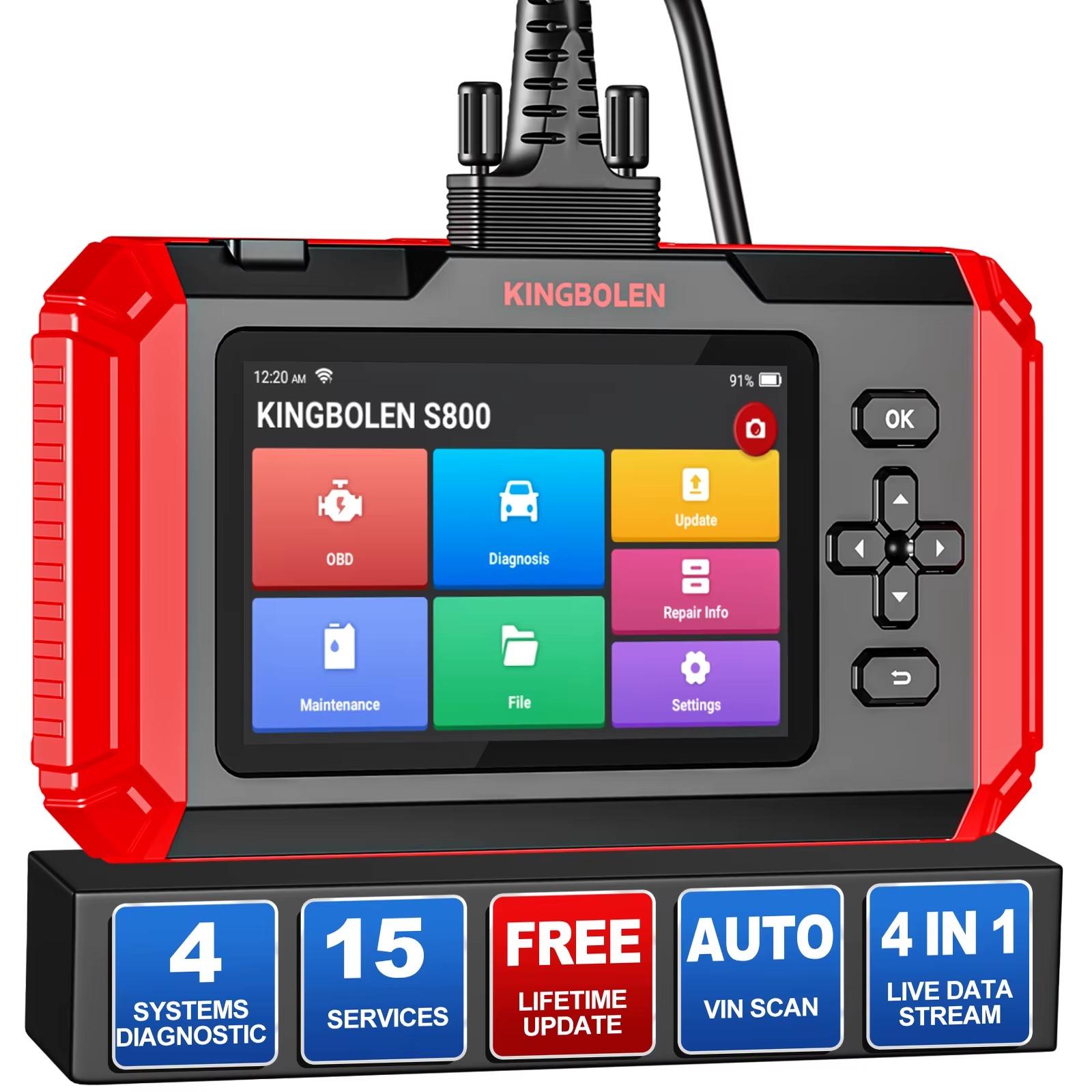
OBD2-Autodiagnosegerät - S800 - Diagnose von Motor, ABS, SRS und Getriebe - 15 Reset-Funktionen - Automatische VIN-Erkennung - WLAN - Lebenslang e UpdatesDer OBD-II-Diagnosescanner mit 5-Zoll-Display unterstützt die Diagnose von vier Fahrzeugsystemen und bietet 15 Wartungsrückstellungen sowie e lebenslange Softwareupdates. Ihre Vorteile Diagnose von Motor, ABS, Airbag und Getriebe15 Rückstellfunktionen; Umfang fahrzeugabhängigAutomatische VIN-Erkennung bei den meisten FahrzeugenWLAN, Fehlercodebibliothek und Datenaufzeichnunge lebenslange Updates Vier Systeme im Blick Lesen und löschen Sie Fehlercodes und prüfen Sie verfügbare Daten für Motor, ABS, Airbag- und Getriebesystem. So lassen sich Fehler leichter eingrenzen und Warnmeldungen nach geeigneten Reparaturen zurücksetzen. Praktische Wartungsfunktionen Zu den 15 möglichen Rückstellungen zählen unter anderem Ölservice, Bremsen, Lenkwinkelsensor, elektronische Drosselklappe, Reifendruckkontrolle, DPF-Regeneration und ABS-Entlüftung. Die verfügbaren Funktionen hängen von Fahrzeugmodell und Baujahr ab. Komfortable Bedienung Das Gerät unterstützt Diagnose-Feedback, Screenshots, -Sharing,425,99 €*Versand: 0,00 €Sichere Weiterleitung zum Anbieter
-
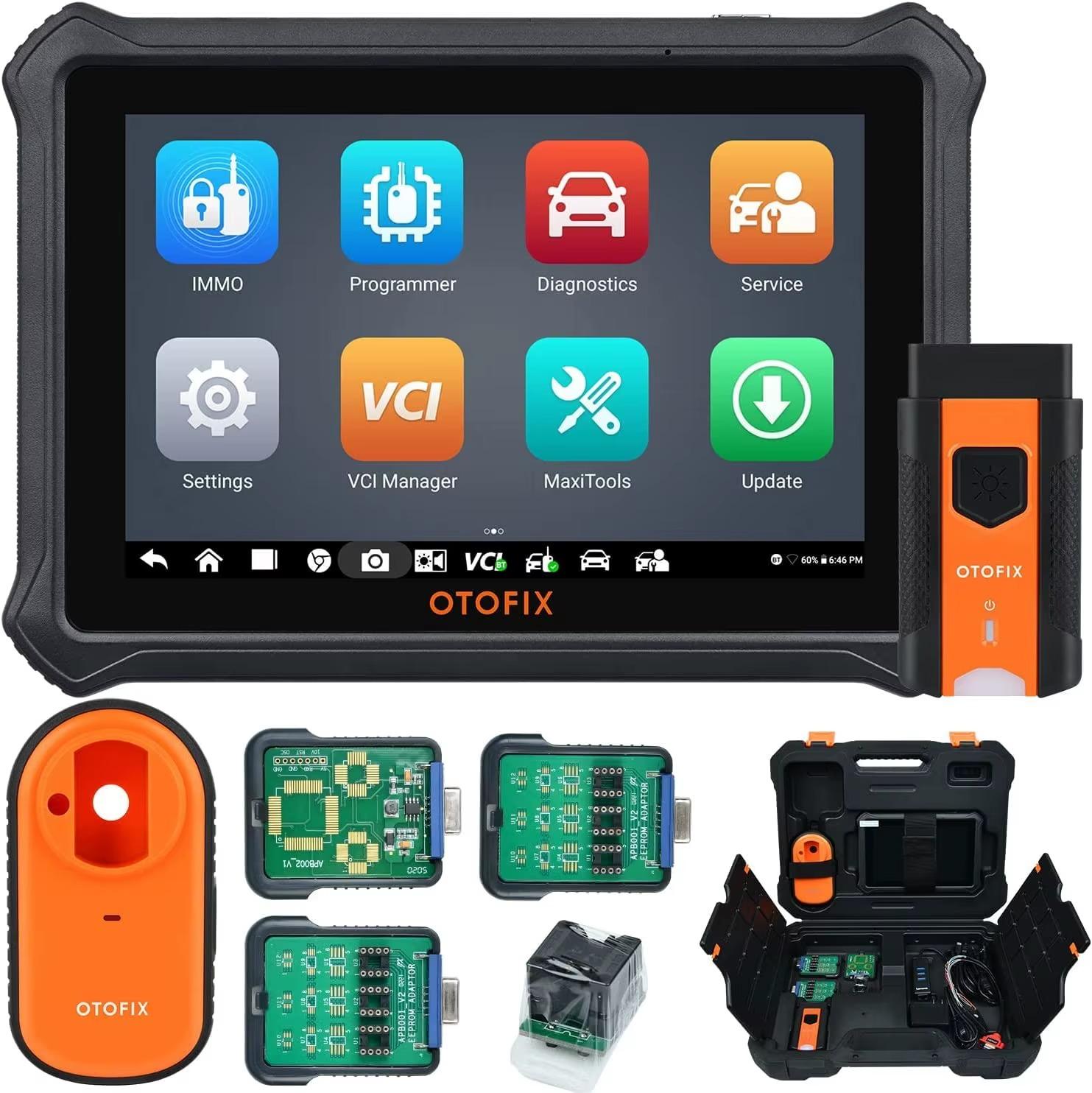
Kfz-Schlüsselprogrammiergerät - IM1 - Diagnosegerät - Vollsystem-Scanner - Bluetooth - WLAN - 12-24 V - 2 Jahre UpdatesProfessionelles Fahrzeugdiagnose- und Autoschlüssel-Programmiergerät für IMMO-Arbeiten, Schlüsselanlernung und umfassende Systemdiagnosen. Das handliche Android-Gerät kombiniert intelligente Bedienung mit leistungsstarken Funktionen für Werkstätten, Autoschlosser und anspruchsvolle Fahrzeugbesitzer. Ihre Vorteile IMMO- und SchlüsselprogrammierungDiagnose aller FahrzeugsystemeÜber 40 ServicefunktionenBidirektionale Steuerung sowie DoIP und CAN-FDWLAN- und Bluetooth-Unterstützung Leistungsstarke Funktionen Lesen von PIN- und Sicherheitsdaten, Schlüsselgenerierung und -anlernung sowie Rücksetzen, Anpassung, Codierung, Sicherung und Wiederherstellung von IMMO-Steuergeräten unterstützen effiziente Reparaturen. Schlüsselprogrammierung Mit dem optionalen XP1-Programmiergerät lassen sich kompatible Schlüssel und Transponder bearbeiten, EEPROM-Daten lesen und schreiben sowie Fernbedienungsfrequenzen erkennen. XP1 ist nicht im Lieferumfang enthalten. Diagnose und Wartung Der Komplettscan deckt z3575,99 €*Versand: 0,00 €Sichere Weiterleitung zum Anbieter
-
Canon 2418B006 Drucker-/Scanner-Ersatzteil & ZubehörAuf einen Blick GerätekompatibilitätMultifunktional MarkenkompatibilitätCanon KompatibilitätDR-X10C Alle technischen Daten anzeigen (3 Angaben) MerkmaleGerätekompatibilitätMultifunktionalMarkenkompatibilitätCanonKompatibilitätDR-X10C Technische Daten laut Hersteller, bereitgestellt über Icecat. Änderungen und Irrtümer vorbehalten.69,01 €*Versand: 5,95 €Sichere Weiterleitung zum Anbieter
-
Ricoh 417587 Drucker-/Scanner-Ersatzteil & ZubehörAuf einen Blick GerätekompatibilitätMultifunktional MarkenkompatibilitätRicoh KompatibilitätMP C3004, MP C3504 Alle technischen Daten anzeigen (3 Angaben) MerkmaleGerätekompatibilitätMultifunktionalMarkenkompatibilitätRicohKompatibilitätMP C3004, MP C3504 Technische Daten laut Hersteller, bereitgestellt über Icecat. Änderungen und Irrtümer vorbehalten.171,42 €*Versand: 0,00 €Sichere Weiterleitung zum Anbieter
-
Sollten Druckerhersteller die Verwendung von günstiger Tinte durch automatische Updates blockieren?
Es ist verständlich, dass Druckerhersteller ihre eigenen Tintenpatronen verkaufen möchten, da dies ein wichtiger Teil ihres Geschäftsmodells ist. Allerdings sollten Verbraucher die Freiheit haben, günstigere Tintenpatronen zu verwenden, wenn sie dies wünschen. Das Blockieren der Verwendung von günstiger Tinte durch automatische Updates könnte als monopolistisches Verhalten angesehen werden und den Wettbewerb einschränken. **
-
Wo finde ich automatische Updates?
Automatische Updates können in den Einstellungen vieler Geräte und Software-Programme gefunden werden. Zum Beispiel können automatische Updates für Betriebssysteme wie Windows, macOS, iOS und Android in den Systemeinstellungen aktiviert werden. Für Anwendungen und Programme können automatische Updates oft in den Einstellungen oder Optionen der jeweiligen Software aktiviert werden. Einige Geräte wie Smartphones, Tablets und Smart-TVs bieten auch die Möglichkeit, automatische Updates für Apps und Systemsoftware einzustellen. Es ist wichtig, automatische Updates zu aktivieren, um sicherzustellen, dass Ihre Geräte und Programme immer auf dem neuesten Stand sind und vor Sicherheitslücken geschützt sind. **
-
Wie verhindere ich automatische Updates?
Um automatische Updates zu verhindern, können Sie in den Einstellungen Ihres Betriebssystems oder Ihrer Software die automatischen Update-Funktionen deaktivieren. In Windows können Sie dies beispielsweise über die Update-Einstellungen oder den Taskplaner tun. Für Mac OS können Sie die automatischen Updates in den Systemeinstellungen anpassen. In einigen Fällen können Sie auch die Netzwerkverbindung trennen, um Updates zu blockieren. Es ist jedoch wichtig zu beachten, dass das Deaktivieren automatischer Updates Sicherheitsrisiken mit sich bringen kann, da wichtige Sicherheitspatches möglicherweise nicht installiert werden. **
-
Wie deaktiviere ich automatische Updates?
Um automatische Updates zu deaktivieren, musst du je nach Betriebssystem unterschiedliche Schritte befolgen. Für Windows 10 kannst du die automatischen Updates in den Einstellungen unter "Update und Sicherheit" -> "Windows Update" -> "Erweiterte Optionen" anpassen. Dort kannst du auswählen, wann und wie Updates installiert werden sollen. Für macOS kannst du die automatischen Updates in den Systemeinstellungen unter "Softwareupdate" deaktivieren. Dort kannst du festlegen, ob und wann Updates automatisch heruntergeladen und installiert werden sollen. Für Android-Geräte kannst du die automatischen Updates in den Einstellungen unter "System" -> "Systemupdate" -> "Erweitert" anpassen. Dort kannst du die automatischen Updates deaktivieren oder auf manuelle Updates umstellen. Für iOS-Geräte kannst du die automatischen Updates in den Einstellungen unter "Allgemein" -> "Softwareupdate" anpassen. Dort kannst du die automatischen Updates deaktivieren oder auf manuelle Updates umstellen. **
Ähnliche Suchbegriffe für Automatische Updates
-
KYOCERA 302HN06080 Drucker-/Scanner-Ersatzteil & ZubehörAuf einen Blick MarkenkompatibilitätKyocera KompatibilitätFS-C5100DN, FS-C5200DN, FS-C5300DN Alle technischen Daten anzeigen (2 Angaben) MerkmaleMarkenkompatibilitätKyoceraKompatibilitätFS-C5100DN, FS-C5200DN, FS-C5300DN Technische Daten laut Hersteller, bereitgestellt über Icecat. Änderungen und Irrtümer vorbehalten.12,49 €*Versand: 5,95 €Sichere Weiterleitung zum Anbieter
-
Lexmark 20L8816 Drucker-/Scanner-Ersatzteil & ZubehörAuf einen Blick GerätekompatibilitätLaser-/ LED-Drucker MarkenkompatibilitätLexmark Alle technischen Daten anzeigen (3 Angaben) MerkmaleGerätekompatibilitätLaser-/ LED-DruckerMarkenkompatibilitätLexmarkProduktfarbeSchwarz Technische Daten laut Hersteller, bereitgestellt über Icecat. Änderungen und Irrtümer vorbehalten.279,93 €*Versand: 0,00 €Sichere Weiterleitung zum Anbieter
-
Wie verhindert man automatische Updates?
Um automatische Updates zu verhindern, kann man in den Einstellungen des jeweiligen Betriebssystems die automatischen Update-Funktionen deaktivieren. Dies kann je nach System unterschiedlich sein, aber in der Regel findet man diese Option unter den Update-Einstellungen. Alternativ kann man auch die Internetverbindung trennen, um zu verhindern, dass das System Updates herunterlädt. Es ist jedoch wichtig zu beachten, dass das Deaktivieren von automatischen Updates die Sicherheit des Systems gefährden kann, da wichtige Sicherheitspatches nicht installiert werden. Es ist daher ratsam, Updates regelmäßig manuell durchzuführen, um die Sicherheit des Systems zu gewährleisten. **
-
Wie funktionieren automatische Updates auf Android?
Automatische Updates auf Android funktionieren, indem das Betriebssystem regelmäßig nach verfügbaren Updates sucht und diese im Hintergrund herunterlädt. Sobald ein Update heruntergeladen wurde, wird der Benutzer benachrichtigt und kann entscheiden, wann das Update installiert werden soll. In den Einstellungen kann der Benutzer auch festlegen, ob Updates nur über WLAN heruntergeladen werden sollen oder auch über mobile Daten. **
-
Wie kann ich automatische Updates verhindern?
Um automatische Updates zu verhindern, können Sie in den Einstellungen Ihres Betriebssystems oder Ihrer Software die automatischen Update-Funktionen deaktivieren. Alternativ können Sie auch die Internetverbindung trennen, um zu verhindern, dass Updates heruntergeladen werden. Ein weiterer Ansatz wäre, die Update-Planung so anzupassen, dass Updates nur manuell durchgeführt werden. Es ist jedoch wichtig zu beachten, dass das Deaktivieren automatischer Updates zu Sicherheitsrisiken führen kann, da wichtige Sicherheitspatches möglicherweise nicht installiert werden. Daher sollten Sie sicherstellen, dass Sie regelmäßig manuelle Updates durchführen, um Ihr System sicher zu halten. **
-
Wie verhindere ich automatische Windows Updates?
Um automatische Windows-Updates zu verhindern, kannst du die Einstellungen für Windows-Updates ändern. Gehe dazu in die Einstellungen unter "Update und Sicherheit" und wähle dort "Windows Update". Dort kannst du die Optionen für automatische Updates anpassen. Alternativ kannst du auch den Dienst "Windows Update" in den Systemdiensten deaktivieren. Beachte jedoch, dass das Deaktivieren von Updates Sicherheitsrisiken mit sich bringen kann. Es ist daher ratsam, regelmäßig manuelle Updates durchzuführen, um dein System vor Sicherheitslücken zu schützen. Hast du bereits versucht, automatische Updates zu deaktivieren, und benötigst weitere Unterstützung? **
* Alle Preise verstehen sich inklusive der gesetzlichen Mehrwertsteuer und ggf. zuzüglich Versandkosten. Die Angebotsinformationen basieren auf den Angaben des jeweiligen Shops und werden über automatisierte Prozesse aktualisiert. Eine Aktualisierung in Echtzeit findet nicht statt, so dass es im Einzelfall zu Abweichungen kommen kann. ** Hinweis: Teile dieses Inhalts wurden von KI erstellt.